


Um eine Verbindung per SSH mit Ihrem Webhosting-Tarif herzustellen benötigen Sie eine entsprechende Software für den Verbindungsaufbau. Des weiteren müssen Sie einen gültigen SSH-Key hinterlegen um eine Verbindung zum System herzustellen.
Auf diese Punkte gehen wir in diesem Hilfsartikel für Sie ein.
Wichtiger Hinweis:
Für die Arbeit mit SSH sollten mindestens Linux Grundkenntnisse vorliegen, da hier viele Funktionen verfügbar sind und weniger Sicherheitsabfragen gestellt werden.
Falsche Kommandozeilen Befehle können im schlechtesten Falle zu einem Datenverlust oder korrupte Dateien führen.
SSH Software - PuTTY
Als eines der Standardprogramme für die SSH Verbindung wird PuTTY eingesetzt, welches Kostenfrei und Open Source ist.
PuTTY Download
Der Download kann direkt bei dem Entwickler erfolgen: https://www.putty.org/
PuTTY Einstellungen
Verbindungsdaten
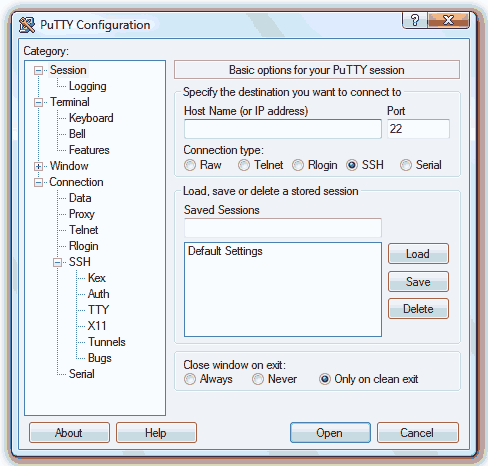
Nach dem ausführen von PuTTY tragen Sie den entsprechenden Host Name oder die IP Adresse Ihres Hosting-Servers ein. Der Port ist der Standardport "22" und muss nicht modifiziert werden.
SSH Key in PuTTYgen erzeugen
SSH Publick-Key-Verfahren - SSH Key erzeugen
SSH Key auf dem Webserver bekannt machen
SSH Public-Key-Verfahren - SSH Key hinzufügen
SSH Key in PuTTY hinterlegen
Für unsere Hosting Server setzen wir auf hohe Sicherheitsstandards, entsprechend ist die Anmeldung per SSH ausschließlich mit SSH-Keys möglich, nicht mit einem Passwort.
Entsprechend müssen Sie Ihren SSH Key hierzu in PuTTY hinterlegen:
- Starten Sie die Software Putty.
- Gehen Sie im Linken Menü auf den Bereich "Connection" -> "SSH" und wählen Sie den Reiter "Auth" aus.
- Gehen Sie auf den Punkt "Browse" rechts neben dem Feld von "Private key file for authentication" und wählen Sie hier Ihre Private Key Datei aus.
- Anschließend melden Sie sich über den Punkt "Session" im System an.