


Nach mehreren fehlgeschlagenen Anmeldungen sperrt unser Server-Schutz (Fail2Ban) die betroffene IP-Adresse vorübergehend - meist, weil ein E-Mail-Programm oder Smartphone noch ein altes Kennwort verwendet. Ihre Webseiten und Postfächer sind dann von diesem Anschluss aus nicht erreichbar, für alle anderen aber weiterhin. Solche Sperren heben Sie im Kundenbereich selbst auf - ohne auf den Support zu warten. Was hinter einer IP-Sperre steckt und wie Sie sie erkennen, lesen Sie im Artikel Server nicht erreichbar / IP-Sperre.
Schritt 1: Reiter „IP-Sperren" öffnen
Öffnen Sie Meine Produkte → Webhosting und wählen Sie Ihr Hosting. Den Reiter IP-Sperren finden Sie neben „Tarif" und „Sicherheit". Ist Ihre aktuelle IP-Adresse gesperrt, zeigt der Kundenbereich das sofort an: Der Reiter trägt ein Ausrufezeichen und oben erscheint der Hinweis „Ihre aktuelle IP … ist auf diesem Server gesperrt" mit dem Knopf Jetzt entsperren.
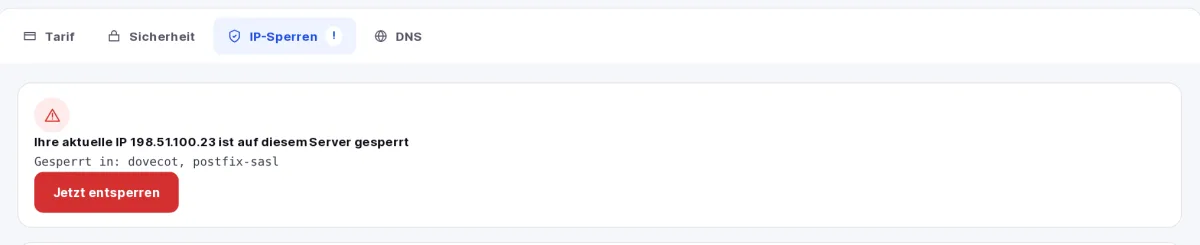
Den Kundenbereich erreichen Sie trotzdem
Die Sperre gilt nur für den Server, auf dem Ihr Webhosting liegt. Der Kundenbereich läuft auf einem anderen System - Sie können sich also auch mit gesperrter IP anmelden und die Sperre aufheben.
Schritt 2: IP-Adresse prüfen
Unter IP-Sperre prüfen kontrollieren Sie eine beliebige IP-Adresse, zum Beispiel die eines Mitarbeiters. Mit Meine aktuelle IP verwenden übernehmen Sie Ihre eigene Adresse, dann klicken Sie auf Prüfen. Das Ergebnis zeigt, ob die Adresse gesperrt ist und für welche Dienste (z. B. dovecot für das Abrufen von E-Mails oder postfix-sasl für den Versand).
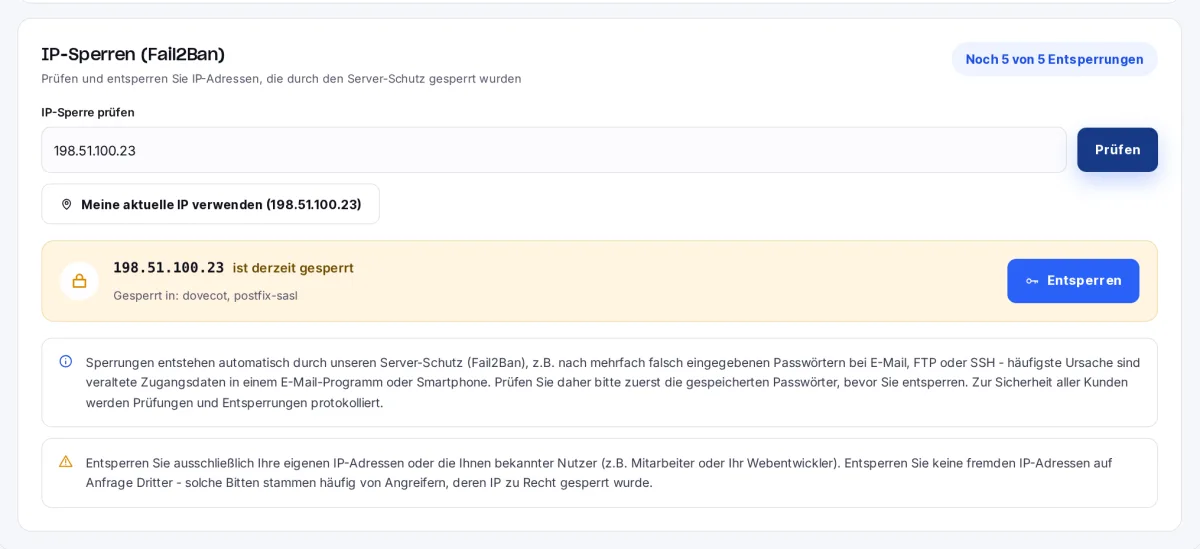
Schritt 3: Entsperren und Grund angeben
Klicken Sie auf Entsperren bzw. Jetzt entsperren. Im Dialog geben Sie kurz an, wodurch die Sperre entstanden ist - zum Beispiel „Falsches E-Mail-Passwort im Smartphone, wurde korrigiert" (mindestens 5 Zeichen). Mit Jetzt entsperren wird die Sperre sofort aufgehoben.
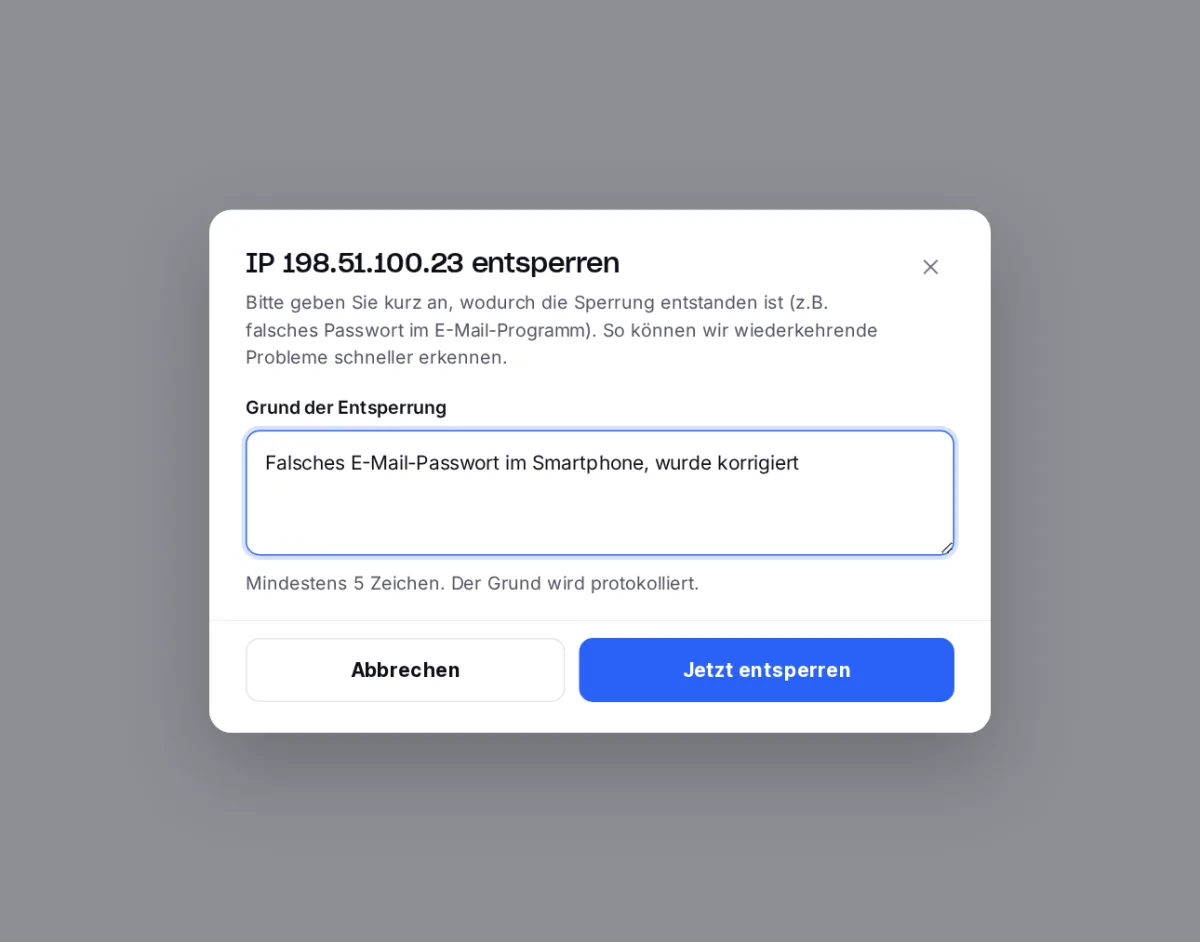
Erst die Ursache beheben
Korrigieren Sie vor dem Entsperren das Kennwort in allen Geräten und Programmen, die auf Ihr Hosting zugreifen - E-Mail-Programme, Smartphones, Tablets, FTP-Programme. Sonst sperrt der Server-Schutz die Adresse nach kurzer Zeit erneut.
Limits zum Schutz aller Kunden
Damit der Server-Schutz nicht ausgehebelt werden kann, gelten für das Selbst-Entsperren Grenzen:
- höchstens 5 Entsperrungen pro Stunde und Hosting - die verbleibende Anzahl sehen Sie oben rechts im Reiter
- höchstens 10 Entsperrungen pro Tag für Ihr Kundenkonto
- dieselbe IP-Adresse höchstens 2-mal innerhalb von 24 Stunden - wird sie danach wieder gesperrt, liegt die Ursache weiterhin vor
Prüfungen und Entsperrungen werden protokolliert. Bei auffällig häufiger Nutzung sperren wir die Funktion vorübergehend; dann hilft Ihnen unser Support weiter.
Keine fremden IP-Adressen entsperren
Entsperren Sie nur Ihre eigenen IP-Adressen oder die Ihnen bekannter Personen, etwa von Mitarbeitern oder Ihrem Webentwickler. Bittet Sie jemand Unbekanntes, eine IP-Adresse freizugeben, handelt es sich häufig um einen Angreifer, dessen Adresse zu Recht gesperrt wurde.