


Dateien für Ihre Webseite laden Sie per FTP auf Ihr Webhosting, für fortgeschrittene Arbeiten steht Ihnen außerdem SSH zur Verfügung. Hier erfahren Sie, welche Zugänge wir anbieten, wo Sie Ihre Zugangsdaten finden und wie Sie das Kennwort ändern.
Diese Zugänge bieten wir an
- FTPS (FTP über TLS, Port 21) - verschlüsselte Dateiübertragung, von allen gängigen FTP-Programmen unterstützt. Unsere Empfehlung für FTP.
- SFTP (Port 22) - verschlüsselte Dateiübertragung über SSH.
- SSH (Port 22) - verschlüsselter Kommandozeilenzugang, etwa für Composer, WP-CLI oder Git.
- FTP (Port 21) - die klassische, unverschlüsselte Variante. Sie funktioniert weiterhin, wir empfehlen aber FTPS oder SFTP, weil bei reinem FTP Kennwort und Dateien unverschlüsselt übertragen werden.
Ihre Zugangsdaten
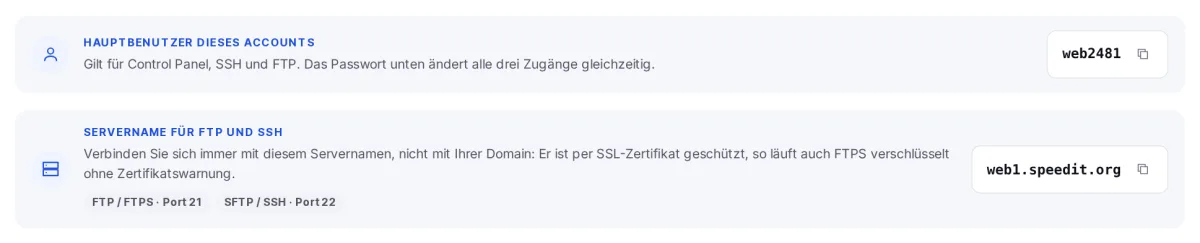
Die Zugangsdaten erhalten Sie bei der Einrichtung Ihres Webhostings per E-Mail („Ihr Hosting-Account wurde eingerichtet"). Sie enthält den Server, Ihren Benutzernamen und das Kennwort. Der Benutzername ist der Hauptbenutzer Ihres Hosting-Accounts - er gilt für das Control Panel, FTP und SSH.
Benutzernamen und Servernamen finden Sie jederzeit auch im Kundenbereich: Öffnen Sie Meine Produkte → Webhosting, wählen Sie Ihr Hosting und wechseln Sie in den Reiter Sicherheit. Mit dem Kopier-Symbol übernehmen Sie beide Angaben direkt in Ihr FTP-Programm.
Immer den Servernamen verwenden
Verbinden Sie sich immer mit dem Servernamen (z. B. web1.speedit.org) und nicht mit Ihrer eigenen Domain. Der Servername ist mit einem SSL-Zertifikat geschützt: So baut Ihr FTP-Programm die FTPS-Verbindung verschlüsselt und ohne Zertifikatswarnung auf. Ein weiterer Vorteil: Die Verbindung funktioniert auch dann, wenn Ihre Domain noch gar nicht auf unser Webhosting zeigt, etwa während eines Umzugs.
Verbindung mit einem FTP-Programm
So tragen Sie die Daten zum Beispiel in FileZilla ein (Datei → Servermanager → Neuer Server):
- Protokoll: FTP - File Transfer Protocol
- Server: Ihr Servername, z. B.
web1.speedit.org- Port: 21 - Verschlüsselung: Explizites FTP über TLS erfordern
- Verbindungsart: Normal, dann Benutzername und Kennwort eintragen
Für SFTP wählen Sie stattdessen das Protokoll „SFTP - SSH File Transfer Protocol" mit Port 22.
Verbindung per SSH und SFTP
Für SSH verbinden Sie sich mit Ihrem Benutzernamen und dem Servernamen, zum Beispiel:
ssh web2481@web1.speedit.org
Für die Anmeldung per SSH und SFTP hinterlegen Sie einen SSH-Key. Wie Sie ihn erzeugen, hinterlegen und die Verbindung einrichten, zeigen unsere Anleitungen SSH-Key erzeugen, SSH-Key hinzufügen und SSH-Verbindung herstellen.
Kennwort ändern
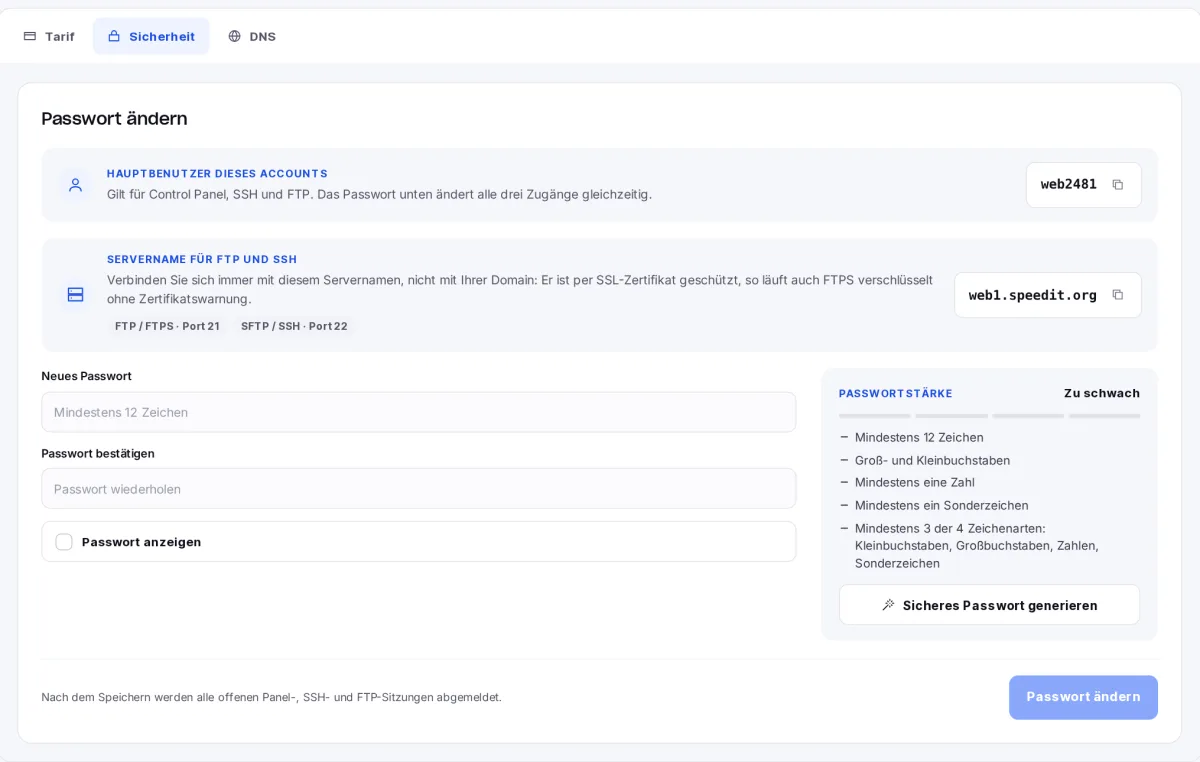
Im selben Reiter Sicherheit vergeben Sie ein neues Kennwort für Ihren Hauptbenutzer:
- Neues Kennwort eingeben - oder mit Sicheres Passwort generieren eines erstellen lassen.
- Kennwort im zweiten Feld bestätigen. Die Anzeige rechts zeigt, ob alle Anforderungen erfüllt sind.
- Auf Passwort ändern klicken.
Das neue Kennwort gilt sofort für Control Panel, FTP und SSH. Alle offenen Sitzungen werden dabei abgemeldet.
Nach dem Kennwortwechsel: gespeicherte Zugänge anpassen
Aktualisieren Sie das Kennwort auch in allen Programmen, die es gespeichert haben, etwa in Ihrem FTP-Programm oder in Deployment-Werkzeugen. Wiederholte Anmeldeversuche mit dem alten Kennwort können sonst eine automatische IP-Sperre auslösen.