


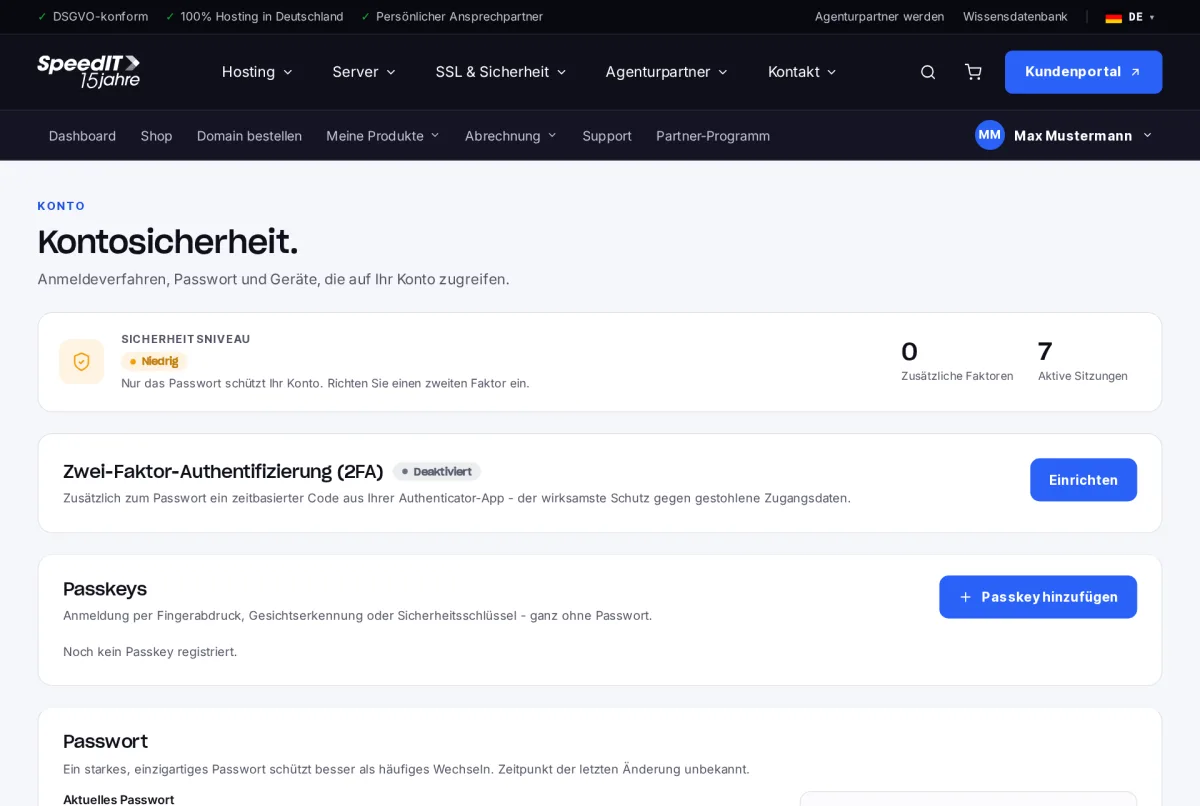
Passkeys ersetzen das Passwort durch einen kryptografischen Schlüssel, der auf Ihrem Gerät gespeichert ist. Die Anmeldung bestätigen Sie mit Fingerabdruck, Gesichtserkennung, der Geräte-PIN oder einem Sicherheitsschlüssel. Passkeys funktionieren nur auf unserer echten Webseite - gefälschte Anmeldeseiten gehen damit ins Leere.
Passkey hinzufügen
- Öffnen Sie Ihr Name → Sicherheit.
- Klicken Sie im Abschnitt „Passkeys" auf Passkey hinzufügen.
- Bestätigen Sie die Abfrage Ihres Geräts, etwa mit Ihrem Fingerabdruck.
- Der neue Passkey erscheint in der Liste. Mit dem Stift-Symbol geben Sie ihm einen Namen, zum Beispiel „Laptop Büro", damit Sie ihn später wiedererkennen.
Mit Passkey anmelden
Klicken Sie auf der Anmeldeseite auf Mit Passkey anmelden und bestätigen Sie die Anfrage Ihres Geräts. Eine Eingabe von E-Mail-Adresse oder Passwort ist nicht nötig.
Passkey umbenennen oder entfernen
Nicht mehr genutzte Geräte entfernen Sie in der Passkey-Liste mit dem Papierkorb-Symbol. Die Anmeldung über dieses Gerät ist danach nicht mehr möglich.
Mehrere Geräte registrieren
Legen Sie einen Passkey auf jedem Gerät an, mit dem Sie sich anmelden - zum Beispiel Smartphone und Laptop. So bleiben Sie flexibel, auch wenn ein Gerät einmal nicht verfügbar ist.